再生リスト作り方. 再生リストに追加する動画を探します。 動画の下にある [保存] をクリックします。 [後で見る] などの再生リスト、または自分が作成した再生リストを選択するか、[新しいプレイリストを作成] をクリックします。 ※再生リストに関するコマンドは、基本的に自分が作った再生リストのみ操作する事が出来ます。 プレイリストを作成 【コマンド】 m!playlist create 【使用方法】 m!playlist create 作りたい名前 【具体例】 m!playlist create 作業用bgm プレイリストに曲を追加(2曲以上まとめても可) 【コマンド】 m!playlist add 【使用方法】 m!playlist add 追加したいプレイリス.
 YouTube再生リストの作り方と並べ替えの設定方法 from k-steven.com
再生リストに追加する動画を選択します。 動画の下にある [保存] をタップします。 [新しい再生リストを作成] をタップします。 再生リストの名前を入力します。 ボックスを使用して再生リストの公開設定を選択します。非公開にすると、youtube で検索してもその再生リストは表示され. ※再生リストに関するコマンドは、基本的に自分が作った再生リストのみ操作する事が出来ます。 プレイリストを作成 【コマンド】 m!playlist create 【使用方法】 m!playlist create 作りたい名前 【具体例】 m!playlist create 作業用bgm プレイリストに曲を追加(2曲以上まとめても可) 【コマンド】 m!playlist add 【使用方法】 m!playlist add 追加したいプレイリス. 再生リストはどうやって作るんでしょうか? 作り方は意外に簡単です。 まず「youtube studio」から 「再生リスト」をクリック。 再生リスト専用ウィンドウを開きます。 そして、「新しい再生リスト」をクリックして名前を決めましょう。
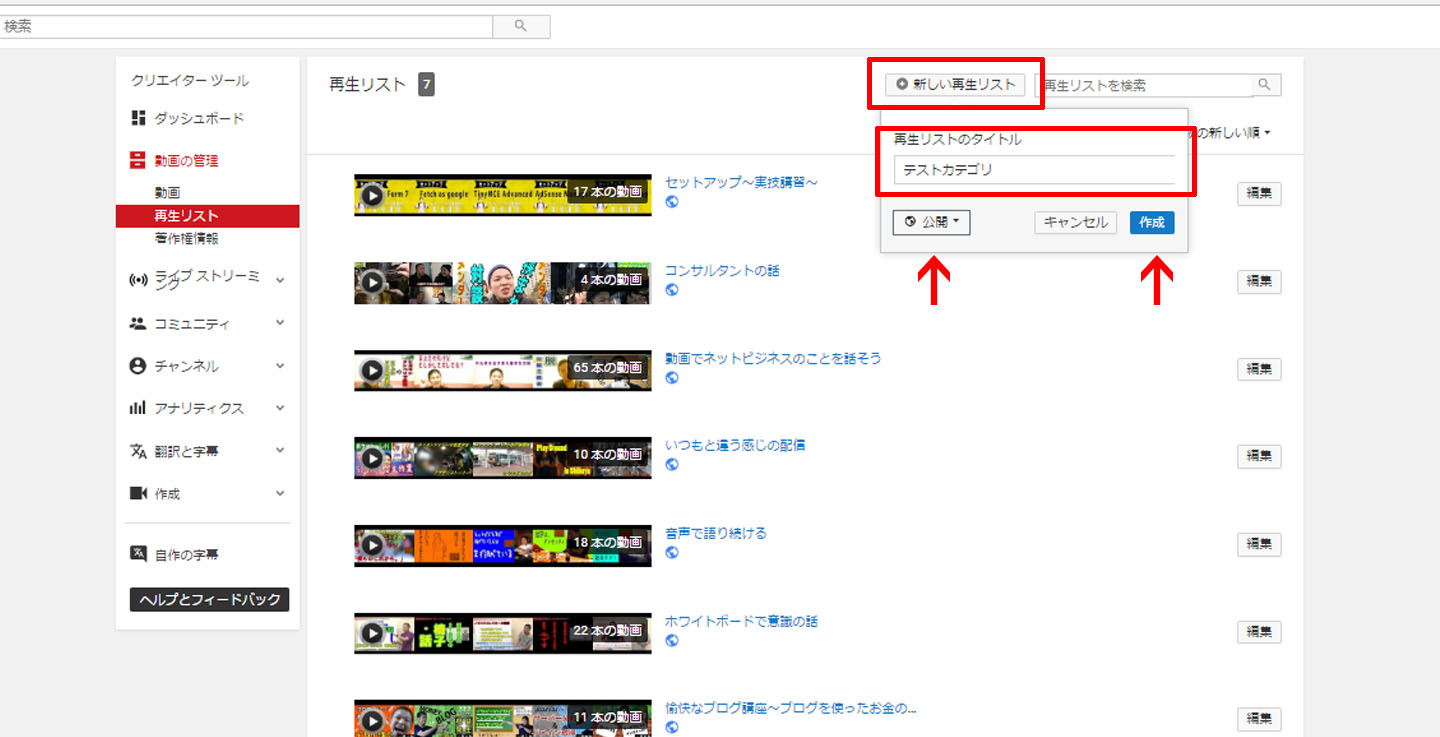
ではYoutubeの再生リストの作り方を説明していきたいと思います。 クリエイターズツールから「動画の管理」の下にある「再生リスト」をクリック。 画面が変わるので「新しい再生リスト」をクリック。 タイトルを作成して「作成」をクリック。 この 再生リストのタイトルが重要 です。なぜなら、再生リストのタイトルも検索に引っかかるからです。検索に.
再生リストに追加する動画を探します。 動画の下にある [保存] をクリックします。 [後で見る] などの再生リスト、または自分が作成した再生リストを選択するか、[新しいプレイリストを作成] をクリックします。 そしたら、左側に「 動画管理 」をクリックして、「 再生リスト 」をクリックしてください。. 再生リスト作成画面が開いたら、右上の「+新しい再生リスト」をクリックします。 以下の内容を 入力・選択し、「作成」をクリック します。 再生リストのタイトル
再生リストは、 Youtube のトップページにアクセスをして、自分のアイコンをクリックして「 クリエイターツール 」をクリックします。.
再生リストはどうやって作るんでしょうか? 作り方は意外に簡単です。 まず「youtube studio」から 「再生リスト」をクリック。 再生リスト専用ウィンドウを開きます。 そして、「新しい再生リスト」をクリックして名前を決めましょう。 その後に、下記の赤枠の画像の「 新しい再生リスト 」をクリックすると、「 再生リストのタイトル 」という項目. 再生リストに追加する動画を選択します。 動画の下にある [保存] をタップします。 [新しい再生リストを作成] をタップします。 再生リストの名前を入力します。 ボックスを使用して再生リストの公開設定を選択します。非公開にすると、youtube で検索してもその再生リストは表示され.
※再生リストに関するコマンドは、基本的に自分が作った再生リストのみ操作する事が出来ます。 プレイリストを作成 【コマンド】 M!Playlist Create 【使用方法】 M!Playlist Create 作りたい名前 【具体例】 M!Playlist Create 作業用Bgm プレイリストに曲を追加(2曲以上まとめても可) 【コマンド】 M!Playlist Add 【使用方法】 M!Playlist Add 追加したいプレイリス.
0 Response to "再生リスト作り方"
Posting Komentar